
Win10が半死
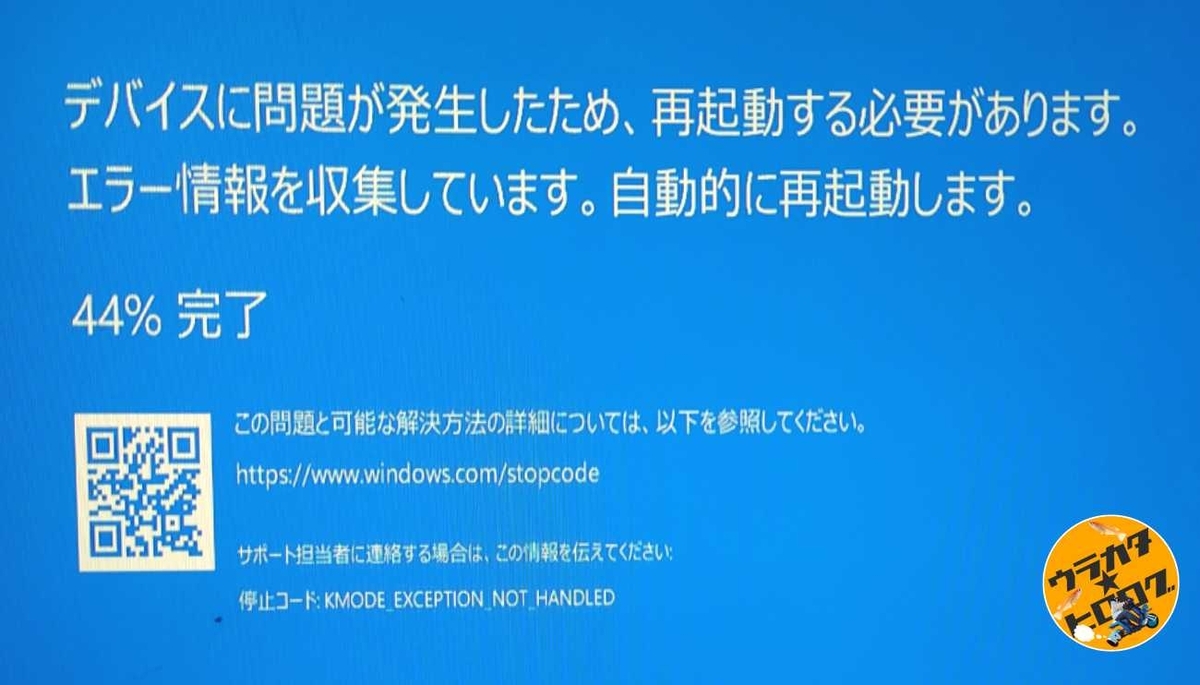
とある深夜の作業中にWin10のアプデが強制的に行われました。
「まぁ、少し休憩するか…」と、のんきに構えていましたが、しかし、延々と再起動をループする怪現象が発生。
「KMODE_EXCEPTION_NOT_HANDLED」は、いわゆるブルースクリーンの一種ですが、これはWindowsカーネルモードで処理できない例外(エラー)が発生したときに出るエラーで、ざっくり言えば、「Windowsのコア部分がドライバかハードの不具合で止まった」っていう原因不明のエラー状態。
この画面になって、100%になったらまた再起動をしてまたこの画面になるを永遠に繰り返していました。
マイクロソフトのチャットサポートに連絡したのですが、スマホからのアクセスでは画面がはみ出てる上にテキストを打ち込むと何も見えなくなるなど、とにかく非スマホフレンドリーなうえに、応答も雑な翻訳とテンプレートのコピペで初期のGoogleのAI-BARD-かと思ったほどでした。時間の無駄だし、なんの解決にもならないのでオススメしません。
何かが物理的に壊れてると言われましたが、はっきり言って何も壊れてません。なんらかのシステムが干渉しており、どうにもならない状態に陥っているのです。
今回の記事では、買い切り版ラストの超高級セット-Adobe Master Collection CS6-を守るためになんとかクリーンインストールしないで済むようにと戦った記録を載せていきますが、結論としては復旧はしたものの、クリーンインストールが必須でしたので、マスターコレクションは消えましたが、現在は何事もなかったかのようにPCが起動しています。
先に再起動の無限ループからの脱出方法を記載しますが、もっとも簡単なのはPCの新規購入です。
筆者はフロンティア製品を強くオススメしています。安くて丈夫だから。
\不死身のPC/
ざっくりとしたフローチャート
【1】セーフモードで起動できるか試す
方法①:自動修復から入る(3回強制終了)
電源ON中に 電源ボタン長押しで強制終了 ×3回
4回目の起動時に「自動修復を準備しています」画面が出ればOK
[詳細オプション] → [トラブルシューティング] → [詳細オプション] → [スタートアップ設定]
再起動後、「4」キー(セーフモード)または「5」(ネットワーク付き)を押す
方法②:回復ドライブ(USB)から起動
もし作ってあれば、そっちから起動して「トラブルシューティング」→同じ流れでセーフモードに
【2】セーフモードでできること
最近の更新をアンインストール(Windows Update後ならコレが最優先)
→「設定」→「更新とセキュリティ」→「更新の履歴」→「更新プログラムのアンインストール」
ドライバのロールバック or 無効化(特にグラボやSSD周り)
スタートアップの無効化(msconfig)
【3】それでも無理なら…
A. システムの復元
自動修復のオプションに「システムの復元」があるなら、過去の復元ポイントを使う
B. コマンドで破損修復
セーフモード or 回復環境でコマンドプロンプトを起動し:
cmd
sfc /scannow
DISM /Online /Cleanup-Image /RestoreHealth
(セーフモードで使えないときは、回復USBから「コマンドプロンプト」を使う /半角スペースを忘れずに)
【4】最悪の場合…
初期化(「個人ファイルを保持する」オプションあり)
クリーンインストール(別PCでWindows10のISOを作成 → USBブート)
Win10 再起動無限ループからの脱出方法
Windowsの自動修復に入ればワンチャンあるが、本来は再起動を連発している間に勝手に自動修復に入るので、無限ループしている状態では厳しいかもしれない。
「Win10手動で自動修復に入る方法」
- 電源ボタン強制OFFを3回繰り返す
- 電源ON
- ロゴが出たら電源ボタン長押しで強制OFF
- これを3回繰り返すと、4回目で自動的に「自動修復モード」が起動するはず
- 成功すれば「PCを診断中」→「自動修復を準備しています」と表示される
自動修復にならない場合は、パターンBに入ります。
Win10 ブートデバイスを作成して起動させる

Windowsが完全に起動失敗しており、修復プロセスまで進めず、延々と再起動を繰り返す。F11キーなどを押せばBIOSの画面に入れる場合は物理的損傷じゃない可能性が高いので、起動ディスクを作成してBootすればワンチャンある。
さて、ここからが少し大変ですが、やること自体は簡単です。
まず、用意する物/必要な物は[動くPCとUSBメモリ(8GB)]の2つ。
この2つで何をするのかと言うと、起動用ツールを作ります。
USBメモリは8GB以上空のUSBが必要ですが、これはのちの軽作業の時点でデータが入っていても空にされます。また、転送速度は重要ではありませんので、安いやつで平気です。動くPCはWin10以上であるのが望ましいが、筆者はWin7のノートしかありませんので、これはちょっとめんどくさいのですが、どうにかしました。
KIOXIA TransMemory U202(USB2.0 / 32GB)

KIOXIA(旧東芝メモリ)製のシンプルで使いやすいUSBメモリ。
画像のように蓋を取り外して尻に装着することが可能、そのため蓋がなくなることは…いや、無くすやつは何しても無くすので割とどうでもいい。
軽量&コンパクトなデザインで日常使いにも…というよりもとにかく安いのが特徴。
問題は何一つなく安いので便利。ちなみにダイソーでもフラッシュメモリは700円~1000円ほどで売られているが、こちらはそれよりも安い。とにかく安い。
復旧作業にお金をかけたくない筆者にとっては、まさに救世主でした。
amazon→ KIOXIA 日本製 USBフラッシュメモリ 32GB USB2.0 正規品
Windows10のブータブルメディアを作成

別PCまたはスマホ経由でWindows10のインストールメディアを作成
- Microsoft公式サイトからISOを取得
- RufusなどでUSBブートメディアを作る
- そのUSBで起動 → [コンピューターの修復] を選択 → スタートアップ修復・コマンドプロンプトなどが使用できるようになる。
Microsoft公式サイト→ Windows 10 のダウンロード
Rufus(USB.BOOTSoft)→ Rufus - 起動可能なUSBドライブを簡単に作成できます
Windows 10 のDLですが、Win10以外のPCからの閲覧だとダウンロード先が出現しません。これを回避するためにユーザーエージェント偽装が必要で、スマホに偽装することでリンクが出現しますので、Win7でもDLができるようになります。
スマホからページにアクセスし、そこからDLしてPCに送っても同じことだけど、偽装したほうが早いです。
偽装の方法
Chromeの開発者ツール(F12)→「More tools」→「Network conditions」→「User agent」チェック外して Androidに変更するだけですが、Chromeが必要です。
次にRufusですが、こちらもWin7は別バージョンが必要で、Rufus 3.22 は Windows 7 に対応した最後の安定バージョンです。
Rufus 3.22→ Release Rufus 3.22 · pbatard/rufus · GitHub
ざっくりとしたRufusの使い方
- 起動(インストール不要)
- USBメモリを挿す
- ISOファイルを選択
- パーティション設定
先ほどの画像と同じ設定でダメなら、ターゲットシステムを変更してください。
ブータブルUSBで修復を開始

先ほど作成したブータブルUSBメモリをPCに挿して起動。
青いWindowsのインストール画面が出てくるので、以下のようにする。
- 言語:日本語
- 時刻と通貨:日本語(日本)
- キーボード:Microsoft IME(そのままでOK)
- 「次へ」→ 画面左下の「コンピューターを修復する」 を選択!
クリーンインストールを始める場合は、そのままクリーンイントールしてOK。
クリーンインストール前に確認しておきたいこと
クリーンインストールを行うと、CドライブのHDDの中身が全部消えてWindows10だけになりますので、インストールされているプログラムや画像/音楽/動画/テキストファイル類のすべてが消えます。
そのため、必要なデータ類はCドライブ以外の内臓ストレージに移動するか、外部ストレージに移動させましょう。
Windowsそのものが起動できない状況でも、NotePad(メモ帳)経由でGUI操作できるので、ファイルエクスプローラーを開き、外付けHDDやUSBメモリに重要ファイルをコピー(避難)することが可能です。
\急に宣伝/

復ディスクで起動 → 「コンピューターを修復する」→「トラブルシューティング」→「詳細オプション」→「コマンドプロンプト」から、コマンドプロンプトを開き notepad と打ってエンターキーを押すと、メモ帳が開きます。
メモ帳が開いたら…
- 「ファイル」→「開く(Ctrl+O)」を選択
- ファイルの種類を「すべてのファイル(.)」に変更
- ファイルエクスプローラー風のウィンドウが開く
- ここでCドライブ、外付けHDD(例:F:やG:)を辿れる
- 右クリック → コピー/貼り付けも使える
- ドラッグ&ドロップもOK
地道な作業になるけれども、こうすることでデータの避難が可能です。
修復を試みる場合

もしかしたら修復が可能かもしれないので、クリーンインストールする前に念のため確認しておきたい。
この後の流れ
- スタートアップ修復
- システムの復元(ポイントあれば)
- コマンドプロンプトで手動操作
- それでも無理ならクリーンインストール
- 起動を確認したらWindowsのアップデート
- 起動できなかったら買い換え
\PR プロに任せるのもアリ/

クリーンインストールの方法

クリーンインストールとはつまり初期化です。
これは修理ではなく、ボロボロの廃屋を更地にするようなもので、データ類はすべて消えて買った当時の状態に戻りますが、経年劣化したパーツ類は復活しません。
【STEP 1】USBブートで起動
PCの電源を入れてすぐ【Bootメニュー or BIOS】に入る(F12, F2, DELなどメーカーで違う)
起動デバイスの選択で、作ったUSBインストーラを選ぶ
「Press any key to boot from USB...」が出たら何かキーを押す
【STEP 2】Windowsセットアップ画面が表示
言語:日本語(既定)
時刻と通貨の形式:日本語
キーボード:Microsoft IME
→ OKなら「次へ」→「今すぐインストール」
【STEP 3】ライセンス認証の画面
もし聞かれたら → 「プロダクトキーがありません」を選択(後でも可)
【STEP 4】インストールの種類
→ 「カスタム:Windowsのみをインストール(詳細設定)」を選ぶ
(上の「アップグレード」は今回関係なし)
【STEP 5】パーティションの選択・削除
「C:(Windowsが入っていたドライブ)」を選択
必要に応じて、「削除」して未割り当て領域にする(複数パーティションも削除可)
未割り当て領域を選んで「次へ」
※ 削除すると完全にデータ消えるので注意
※ 外付けHDDは触らないこと(誤削除注意!)
【STEP 6】インストール開始 → 再起動 → 初期設定
コピー&インストールが始まる(しばらく待つ)
自動で再起動 → 初期設定画面へ
【STEP 7】Windows初期設定
地域・キーボードレイアウトなどを選択
ネットに繋ぐ(Wi-FiかLAN)
Microsoftアカウント or ローカルアカウント作成
プライバシー設定 → 好きにカスタマイズ
デスクトップが表示されたら完了です。
執筆後記

インストールは成功。懐かしいデスクトップ画面…いや、もはや見たこともない知らない画面が表示されました。
「これで終わりだ…」
筆者はWindows10に推奨されるがままに最新のアップデートを適用しました。
そしてドキドキしながら迎えた再起動後、私の目に飛び込んできたのは、悪夢のブルースクリーンでした。
停止コード:UNMOUNTABLE_BOOT_VOLUME
このエラーは、多くの場合「ストレージの物理的な故障」を意味します。クリーンインストール直後の高負荷なアップデート作業が、弱っていたHDDに最後のとどめを刺してしまったのか…?くっ!ふざけるなぁああああ!!!…うう…もはやこれまでか、と諦めかけた、その時です。
ブルースクリーンの後、PCは自動的に再起動し、なぜか「自動修復」が始まりました。そして、何事もなかったかのように、正常にWindowsが起動したのです。
結論:何が原因だったのか?
結局、その後すぐに Stable Diffusion をフル稼働させまくるなど、高負荷運転を続けてみましたが、何事もなく動いておりますので、HDDの物理的な故障ではありませんでした。
今となっては推測しかできませんが、原因は「Windows Updateに起因する、複合的で深刻なソフトウェアの不整合」だったのだと思います。
chkdskによるディスク表面のエラー修復 / bcdbootによる起動情報のクリーンナップ / クリーンインストールによるシステム全体の初期化…。
これらの積み重ねが、最後の「自動修復」が成功するための土台を整えてくれたのでしょう。一つ一つの操作は無駄ではなかったのです。
もし、あなたが同じようなトラブルに見舞われたら、この記事が解決への道のりを照らす一筋の光になることを願っています。諦めずに一つずつ試すこと、そして何より日頃のデータバックアップが重要だということを、マイクロソフトの自動アップデートのせいで始まったこの戦いが教えてくれました。正直ムカついています。
現在、フォトショCS6がなくなったので、Photopeaというブラウザのフォトショみたいなソフトで画像加工してブログを書きましたが、まぁ、フォトショ然としているけど、画像の拡大縮小がとにかくやりにくい!
また、クロームじゃなくてEdgeを使っていますが、これもなんか邪魔くさい!
おまけ:諦められなかった男の戦い

コマンドプロンプトでの戦い
修復用USBから起動し、「コンピューターを修復する」→「トラブルシューティング」→「詳細オプション」→「コマンドプロンプト」を選択。黒い画面と白い文字だけの、心細い空間での戦いが始まりました。
STEP 1:状況把握 - diskpartでドライブを確認
まずは、Windowsがインストールされているドライブを特定しました。
diskpart
list volume
幸い、Windowsが入ったCドライブは正常に認識されていました。これが全ての始まりです。
STEP 2:ディスクチェック - chkdskで大量のエラー
次に、ハードディスク(HDD)自体に問題がないかチェック。
chkdsk C: /f /r
すると大量の「不良クラスターを置き換えました」のメッセージ。ディスクがかなり弱っていることを予感させましたが、処理は完了。
しかし、再起動しても状況は変わりませんでした。
STEP 3:起動情報の修復 - bootrecと「アクセス拒否」の壁
次に試したのが、Windowsの起動に不可欠な「ブート情報」の修復です。
bootrec /fixmbr (→成功)
bootrec /fixboot (→アクセスが拒否されました)
ここで「アクセスが拒否されました」という予期せぬ壁にぶつかりました。調べてみると、これはUEFIという新しいシステム環境特有の問題とのこと。別のコマンドで対処する必要がありました。
STEP 4:最後の砦 - bcdbootでのブート情報再構築
UEFI環境での修復には、bcdbootという、より強力なコマンドが必要でした。隠されたシステムパーティションにドライブレターを割り当て、そこに直接ブート情報を書き込みます。
# diskpartでEFIパーティション(Volume 3)に文字'S'を割り当て
select volume 3
assign letter=S
exit
# bcdbootコマンドを実行
bcdboot C:¥Windows /s S: /f UEFI
「ブートファイルは正常に作成されました。」
このメッセージを見た時、「勝った!」と思いました。
しかし、それでもなお、永遠と再起動を続けるPC…詰みです。
最終決断 - クリーンインストール
Nvidiaの音デバイスなどの削除まで行いました。
ソフトウェア的にやれることは、ほぼやり尽くしました。
こうなると、最後の手段しかありません。
それは、Windowsのクリーンインストールです…。
結論:自動修復でどうにもならないならクリーンインストールしたほうが早い。
また、いつまでも古いPCにしがみついてないで、新しいPCを買った方が良さそう。
とりわけ、画像編集/AI生成/動画編集/3Dゲームなど、グラフィックを多用するような使い方を多用する筆者の場合はなおのこと…。
それ以外の方だったら、今の時代はタブレットで充分です。安いし。


